
Pré-Requisitos
Utilização de conta da Instituição,
* Contas particulares não terão os recursos habilitados.
Para os alunos EaD: Deverá gerar o e-mail institucional, caso ele ainda não tenha. O e-mail poderá ser solicitado no Portal do Estudante da UNISC.
Cadastro
Para solicitar uma conta junto à Microsoft, para acessar e/ou obter o Pacote Office para seu equipamento pessoal, acesse e siga os passos deste: https://signup.microsoft.com/signup?sku=Education
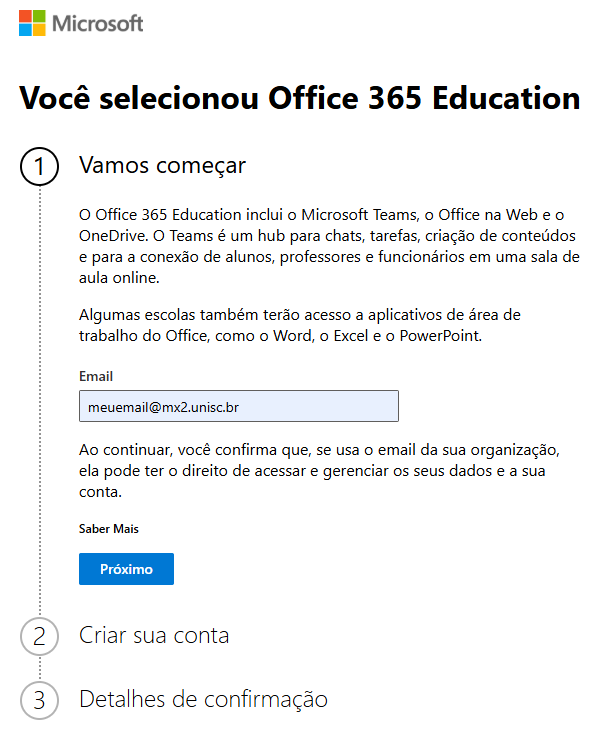
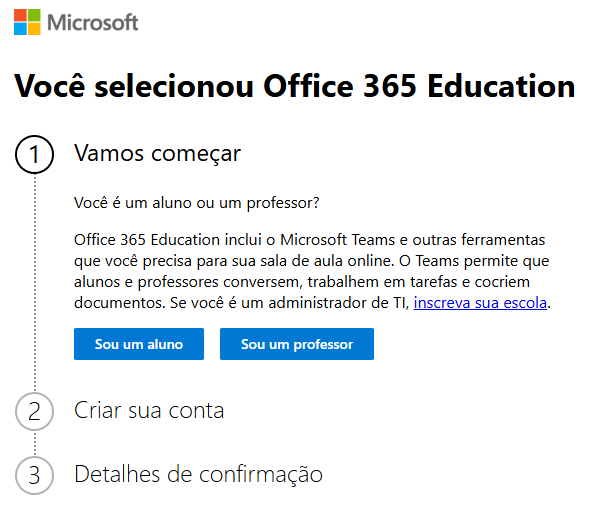
Escolha Sou um aluno, caso sua conta de e-mail termine com @mx2.unisc.br e Sou um professor, caso sua conta termine com @unisc.br.
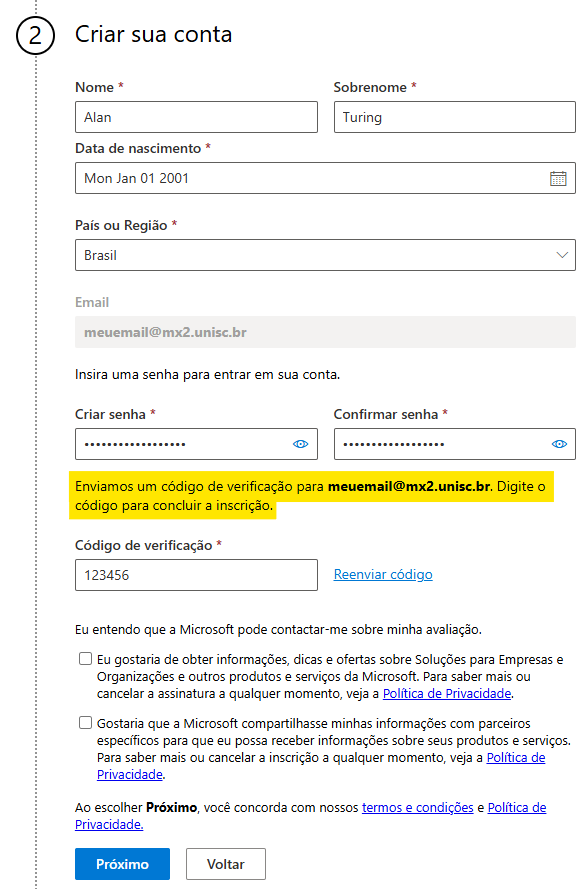
A escolha de senha deve obedecer estes critérios exigidos pela Microsoft:
Use 8-256 caracteres, incluindo letras maiúsculas e minúsculas, números e qualquer um destes símbolos: ! @ # $ % ^ & * - _ + = [ ] "| : ' , . ? / ` ~ " ( ) ;. Espaços são permitidos, mas não no início ou no final. Você não pode usar letras com acentos ou combinar &# e você não pode usar < ou >.
No Passo 3, confirme seus dados e efetue o aceite.
Valide sua conta
Após realizar o cadastro, o usuário já terá acesso a diversos serviços online, inclusive o Office na versão Web.
Para acessar o Portal, use o link https://m365.cloud.microsoft e siga os passos de cadastro de segundo fator de autenticação (2FA/MFA).
Ao ser questionado sobre o tipo de e-mail, escolha “Conta corporativa ou de estudante”:
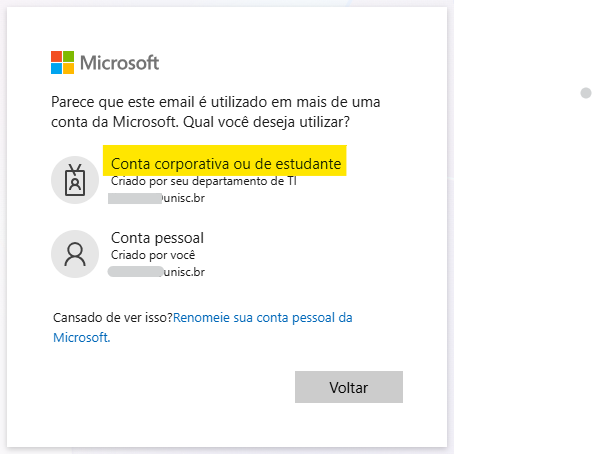
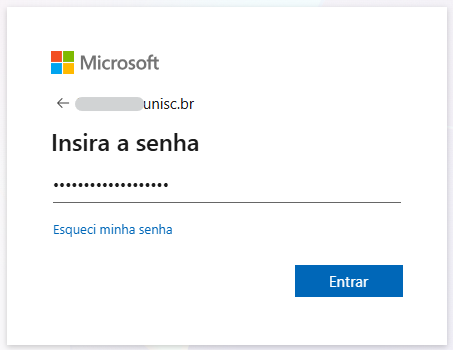
Informe a senha criada anteriormente, no passo 2.
Caso já possua cadastro
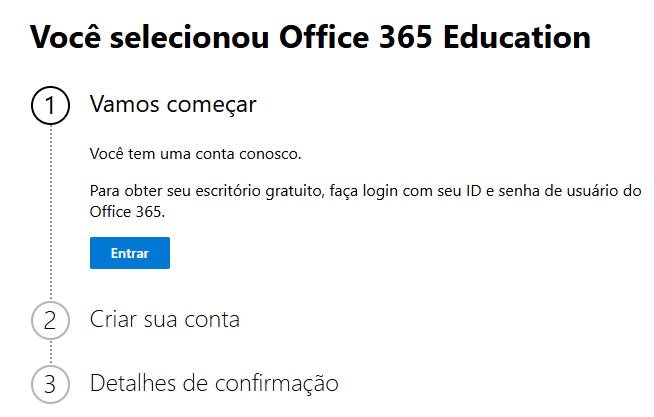
Se você já possui uma conta cadastrada neste ou em outro serviço da Microsoft, usando o seu e-mail Institucional, a tela de cadastro acima, não aparecerá. Ao invés disso, você será informado que "Você tem uma conta conosco". Clique em "Entrar" e informe a senha que tens junto à Microsoft.
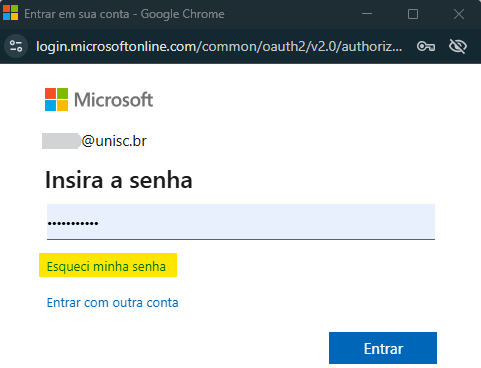
Caso não lembre da senha, siga os passos da opção “Esqueci minha senha”:
Solicite uma licença
Para ter acesso às versões desktop do Office, envie um e-mail para
Pedidos serão atendidos em horário comercial (8:00-12:00 | 13:30-17:30).
A licença ficará disponível enquanto a pessoa mantiver vínculo empregatício ou de estudante com a Instituição ou a Microsoft mude os termos de concessão do benefício.
Baixe o Office (Microsoft 365 Apps)
Acesse https://admin.cloud.microsoft/OLS/MySoftware.aspx com sua nova conta Microsoft.
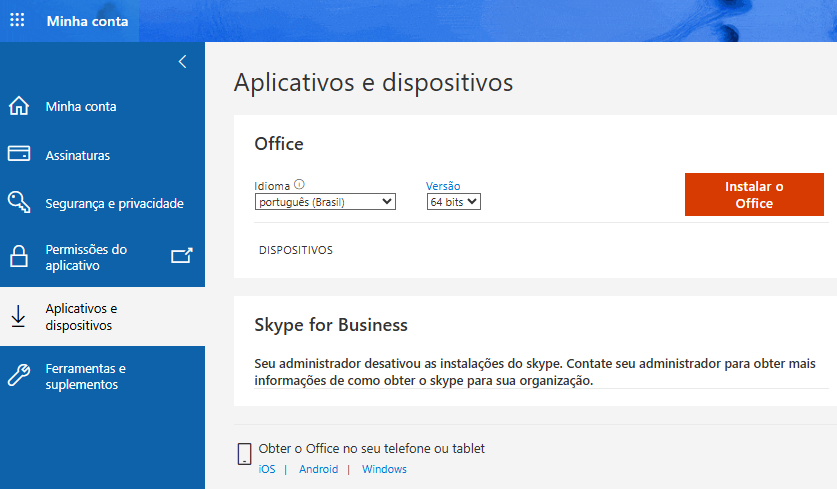
Execute o instalador, siga os passos e aguarde o término.
Os aplicativos serão baixados durante a instalação (em torno de 900 MB).
Finalizada a instalação, abra um dos aplicativos instalados, como o PowerPoint, por exemplo, e informe sua conta/senha criados anteriormente e ative as funcionalidades do software. Após, os demais aplicativos do pacote também estarão liberados para uso.
Para iPad, iPhone, Tablet e Smartphone, baixe os aplicativos das lojas oficiais e use seu login e senha, para habilitar os produtos.
* Lembrando que a UNISC é parceira GOOGLE e também possui diversas ferramentas para lhe apoiar nas suas atividades.
Precisa de ajuda?
Leia ou assista a um vídeo: https://support.office.com/en-US/article/Video-Install-Office-on-your-PC-or-Mac-for-Office-365-for-business-b7071ece-237d-4f84-a67d-d8cf1d1f2e60
Baixar e instalar ou reinstalar o Office 365 ou o Office 2019 no seu PC ou Mac: https://support.office.com/pt-br/article/baixar-e-instalar-ou-reinstalar-o-office-365-ou-o-office-2019-no-seu-pc-ou-mac-4414eaaf-0478-48be-9c42-23adc4716658
Solucionar problemas de instalação do Office: https://support.office.com/pt-br/article/solucionar-problemas-de-instala%C3%A7%C3%A3o-do-office-35ff2def-e0b2-4dac-9784-4cf212c1f6c2#O365Plans=signinorgid
Centro de Acessibilidade do Office – Recursos para pessoas com deficiências: https://support.office.com/pt-br/article/centro-de-acessibilidade-do-office-%E2%80%93-recursos-para-pessoas-com-defici%C3%AAncias-ecab0fcf-d143-4fe8-a2ff-6cd596bddc6d?wt.mc_id=otc_home
Configurar os aplicativos do Office e de e-mail em um dispositivo móvel: https://support.office.com/pt-br/article/configurar-os-aplicativos-do-office-e-de-email-em-um-dispositivo-m%C3%B3vel-7dabb6cb-0046-40b6-81fe-767e0b1f014f
Centro de Treinamento do Office 365: https://support.office.com/pt-br/office-training-center